واتساب الويب: افتح واتساب على الكمبيوتر خطوة بخطوة
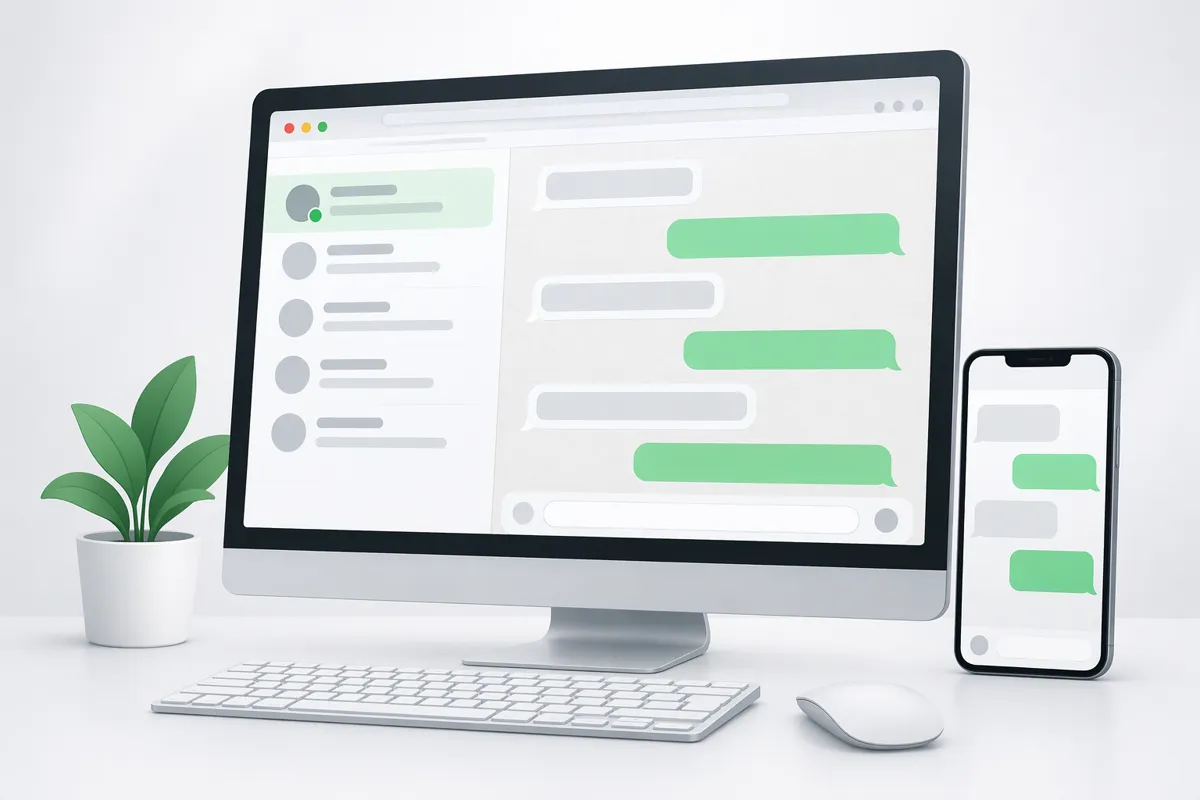
يفتح واتساب الويب محادثاتك على متصفح الكمبيوتر دون تثبيت برنامج إضافي. تدخل إلى العنوان الرسمي web.whatsapp.com، وتمسح رمز QR من تطبيق الهاتف، فتظهر المحادثات نفسها على الشاشة الكبيرة وتكتب بلوحة مفاتيح الكمبيوتر. هذه المقالة تمشي معك من الربط الأول حتى تسجيل الخروج الآمن من الأجهزة العامة.
ما هو واتساب الويب؟
واتساب الويب نسخة من حسابك تعمل داخل المتصفح. تعرض المحادثات الموجودة على هاتفك، وتتيح إرسال الرسائل والملفات والملاحظات الصوتية من لوحة مفاتيح الكمبيوتر. وهي لا تنشئ حساباً جديداً، بل تربط جهازاً مصاحباً بحسابك الحالي عبر رمز QR أو خيار ربط الرقم في الإصدارات الحديثة.
خطوات فتح واتساب على الكمبيوتر
- افتح متصفحاً حديثاً على الكمبيوتر، مثل كروم أو إيدج أو فايرفوكس.
- انتقل إلى web.whatsapp.com.
- انتظر ظهور رمز QR على الشاشة.
- على الهاتف، افتح واتساب ثم الإعدادات ثم الأجهزة المرتبطة.
- اضغط ربط جهاز.
- امسح الرمز بكاميرا الهاتف.
- انتظر المزامنة، ثم استخدم المحادثات من المتصفح.
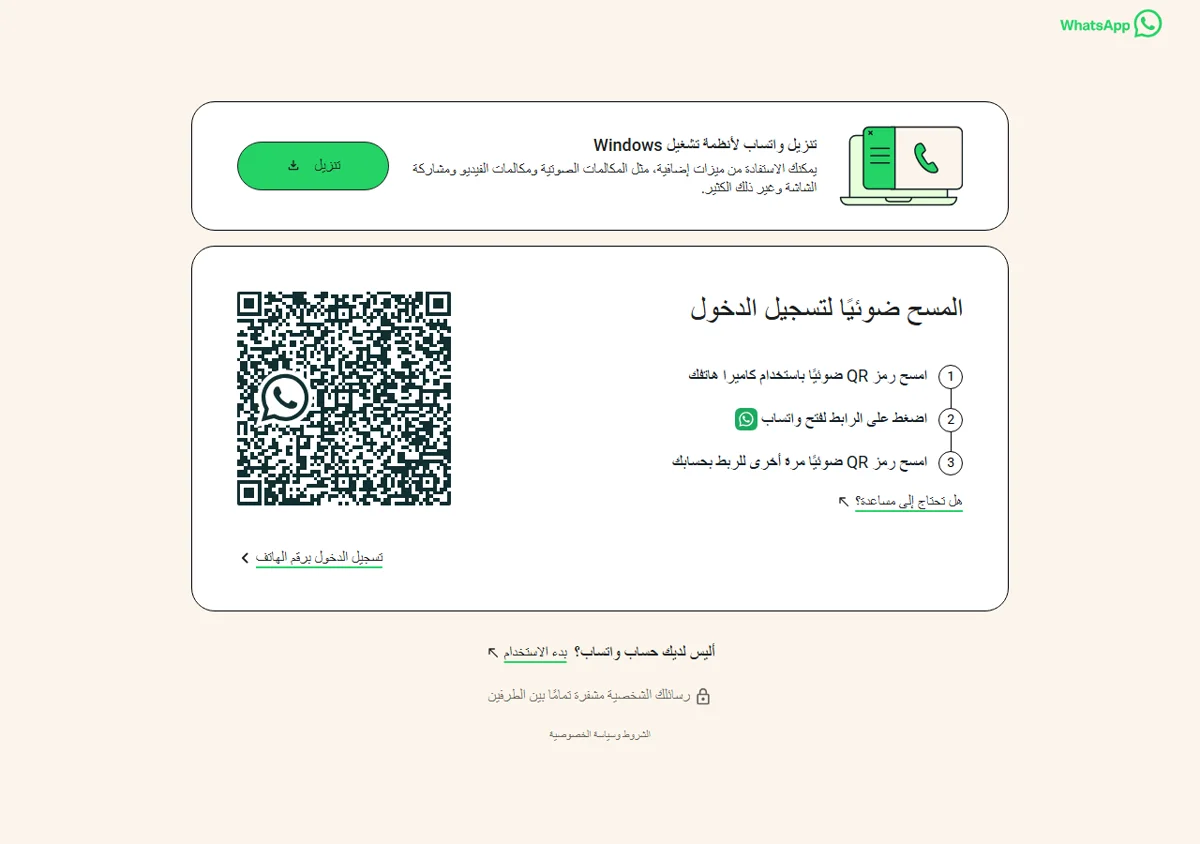
إن طلب منك المتصفح السماح بالإشعارات، وافق إن كنت تريد تنبيهات الرسائل على الكمبيوتر. يمكنك تغيير هذا الإذن لاحقاً من إعدادات المتصفح.
اختصارات تجعل الاستخدام أسرع
- أرسل الرسالة بمفتاح Enter، وانزل سطراً جديداً بـ Shift مع Enter.
- ابحث داخل المحادثات من أيقونة البحث أعلى القائمة.
- ثبّت المحادثات المهمة لتبقى في الأعلى.
- أرسل الملفات بسحبها إلى نافذة المحادثة.
- سجّل ملاحظة صوتية من أيقونة الميكروفون إن سمح المتصفح بذلك.
حل مشاكل واتساب الويب الشائعة
الصفحة لا تحمل رمز QR
أعد تحميل الصفحة وتأكد من اتصال الإنترنت. امسح ذاكرة التخزين المؤقت للمتصفح، أو جرّب نافذة تصفح متخفي. إن استخدمت إضافة حظر إعلانات، عطّلها مؤقتاً على موقع واتساب.
الرمز يظهر ثم يختفي بسرعة
يتجدد رمز QR لأسباب أمنية. افتح الأجهزة المرتبطة على الهاتف واضغط ربط جهاز قبل مسح الرمز مباشرة. إن انتهى الرمز، أعد تحميل الصفحة لتحصل على رمز جديد.
الرسائل لا تتزامن
تحتاج المزامنة الأولى إلى وقت حسب حجم المحادثات. أبقِ الهاتف متصلاً بالإنترنت ولا تغلق التطبيق أثناء التحميل. إن توقفت المزامنة، أعد ربط الجهاز من قائمة الأجهزة المرتبطة.
لا تعمل الإشعارات
اسمح بالإشعارات لموقع واتساب ويب من إعدادات المتصفح. على ويندوز، تأكد أن وضع عدم الإزعاج لا يحجب الإشعارات.
سجّل الخروج من الأجهزة العامة
لا تترك جلستك مفتوحة على جهاز عمل أو مقهى أو جهاز مشترك. افتح واتساب على هاتفك، ثم الأجهزة المرتبطة، واختر الجهاز، واضغط تسجيل الخروج. راجع القائمة دورياً واحذف أي جهاز لا تتعرف عليه.
هل تستخدم التطبيق أم المتصفح؟
يوفر واتساب تطبيقاً رسمياً للكمبيوتر أيضاً. يناسب التطبيق من يريد إشعارات مستقلة وتجربة أقرب إلى الهاتف، بينما يناسب واتساب الويب من يريد فتح حسابه سريعاً دون تثبيت. الاثنان يعتمدان على ميزة الأجهزة المرتبطة نفسها. وإن أردت فتح الحساب من متصفح هاتف ثانٍ، فطالع واتساب ويب في الهاتف.
أسئلة شائعة
هل واتساب الويب مجاني؟
نعم، تستخدمه مجاناً عبر المتصفح الرسمي، دون اشتراك أو أداة خارجية.
هل يعمل بدون الهاتف؟
تعمل الأجهزة المرتبطة باستقلالية أكبر في الإصدارات الحديثة، لكن يبقى الهاتف الأساسي مرجع الحساب. احتفظ به مفعلاً عند الربط الأول.
هل يمكن فتح أكثر من جلسة؟
نعم، تسمح الأجهزة المرتبطة بعدة أجهزة. راجع القائمة واحذف الجلسات القديمة للحفاظ على الأمان.
مقالات ذات صلة
- واتساب ويب في الهاتف: افتح واتساب على الكمبيوتر بسهولة
- واتساب أعمال: شرح WhatsApp Business وتفعيله مجاناً
- ملصقات واتساب: اصنع ملصقات واتساب متحركة بنفسك